平行四辺形と台形の面積
パッチワーク工房
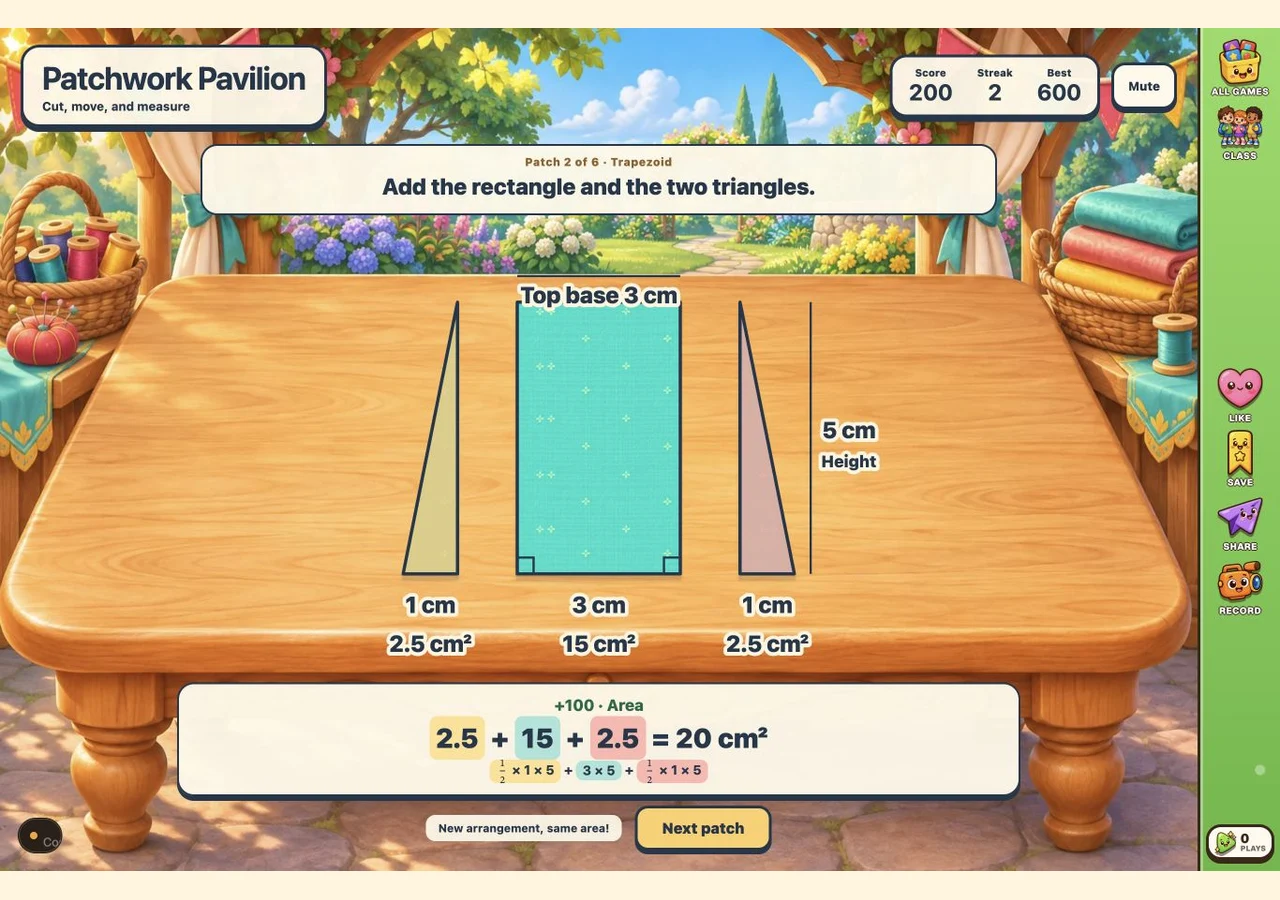
明るい仕立て屋の工房で、図形の形をした布を切りましょう。直角三角形を動かして平行四辺形を長方形にしたり、台形を長方形と2つの三角形に分けたりします。組み立てが完成すると面積が自動で表示され、式と目の前の布のつながりを確かめられます。
似ているゲーム
パッチワーク工房の遊び方
- 1
布を観察する
ゲームはすぐに始まります。図形と表示された寸法を見ましょう。高さは平行な底辺どうしの垂直な距離で、斜めの辺の長さではありません。
- 2
切る線を選ぶ
布の点線をタップするか、TabキーとEnterキーを使います。平行四辺形では直角三角形を切り離します。台形では上底の両端で垂直に2回切ります。
- 3
組み立てを完成させる
平行四辺形の三角形を、反対側の空いた場所へ動かします。台形は2本目の正しい線を切ると自動で分かれます。間違った選択にはヒントが出て、同じ布で続けられます。
- 4
面積を読む
完成したモデルが面積を計算します。組み替えた長方形なら底辺 × 高さを、台形なら長方形と2つの三角形の面積の合計を読みましょう。答えの入力や追加の確認操作はありません。
- 5
次の布ともう一度遊ぶ
組み立てが完成するたびに「次の布」を選びます。6枚終わったら「もう一度遊ぶ」で「スコア」と「連続成功」をリセットし、新しいプレイを始めます。「ベスト」は保存されたままです。「ミュート」や「音声オン」で音楽を切り替えます。
主な機能
高さに沿って切る
布の上の点線から切る場所を選びます。垂直に切ると、組み替えに必要な直角三角形ができます。斜めの線を選ぶと具体的なヒントが出て、やり直せます。
面積を変えずに動かす
平行四辺形を切ったら、反対側の空いた場所をタップします。三角形が移動し、底辺・高さ・面積が同じ長方形になります。
台形を分ける
上底の両端から下に向かって切ります。布が離れて、中央の長方形と2つの直角三角形が見えます。それぞれの面積と合計が自動で表示されます。
1回のプレイで6枚の布
平行四辺形と台形が交互に登場し、6枚の布に取り組みます。寸法は変わり、平行四辺形は左右どちらにも傾きます。「もう一度遊ぶ」では、シャッフルされた問題集から新しい課題を選びます。
やり直しながら得点
布を1枚完成させると100点です。間違えると「連続成功」はリセットされますが、点数は減りません。「ベスト」と音声設定はこのブラウザに保存されます。途中のプレイは保存されません。
パッチワーク工房とは?
パッチワーク工房は、小学6年生向けの平行四辺形と台形の学習に対応した、操作して面積を学ぶゲームです。イラストの作業台に置かれた布が、正確な図形モデルになります。プレイヤーが切る場所や移動先を決め、完成したモデルが計算を表示します。 たとえば、底辺6 cm、垂直な高さ4 cmの平行四辺形は、6 cm × 4 cmの長方形になります。面積は6 × 4 = 24 cm²です。上底4 cm、下底8 cm、高さ3 cmで、両側に2 cmずつ張り出した台形は、12 cm²の長方形と、各3 cm²の三角形2つに分かれます。合計の面積は12 + 3 + 3 = 18 cm²です。布を切って動かしても、面積は増えたり減ったりしません。
パッチワーク工房で学べること
- 1
高さの意味をつかむ
垂直な切り口と直角の印で、高さと斜めの辺を区別します。面積でよくある間違いを考えるきっかけになります。
- 2
底辺かける高さの理由を見る
三角形を動かすと、布をすべて残したまま平行四辺形の輪郭が長方形に変わります。
- 3
部分と全体をつなげる
台形の色分けされた布が、面積計算の長方形と三角形の項にそのまま対応します。
- 4
時間制限なしで練習
タイマーもライフの制限もありません。切る線を選び直し、結果を見て、マウス・タッチ・キーボードで自分のペースで進められます。
よくある質問
どんな図形が出ますか?
1回のプレイには平行四辺形3枚と台形3枚が交互に登場します。寸法は変わり、平行四辺形は左や右に傾きます。台形は上底が水平で、下底より短い形です。
数字の答えを入力しますか?
いいえ。切る線と、平行四辺形の場合は三角形の移動先を選びます。組み立てが完成すると、ゲームが面積を自動計算します。
斜めに切ると、なぜ間違いなのですか?
この組み立てでは、垂直な高さでできる直角三角形が必要です。表示された斜めの線では、長方形を完成させたり、台形の中央の長方形を切り離したりするのに必要な直角三角形ができません。
スコア・連続成功・ベストのしくみは?
布を1枚完成させると「スコア」に100点加算されます。「連続成功」は間違えずに完成させた布の連続枚数で、切る場所や置く場所を間違えるとリセットされます。「ベスト」はこのブラウザでの最高の「スコア」です。布は6枚なので、やり直しても最後まで終えると600点になります。
もう一度遊ぶと何が変わりますか?
「スコア」と「連続成功」が0になり、有効な寸法のシャッフル済み問題集から新しい布が6枚選ばれます。「ベスト」と音声設定は保存されたままです。ページを再読み込みしても新しいプレイが始まり、途中の布は復元されません。
iPadやキーボードでも遊べますか?
はい。タブレットでは点線と移動先をタップし、マウスではクリックします。Tabキーで操作対象を選び、Enterキーかスペースキーで実行することもできます。ドラッグや答えの入力は必要ありません。